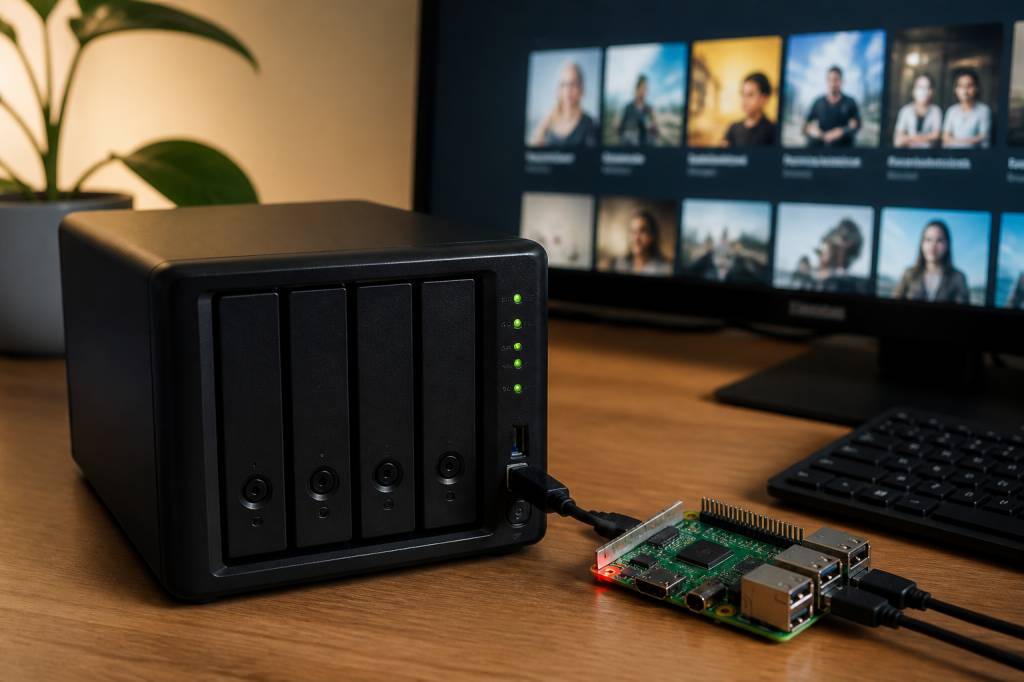
Transformer un Raspberry Pi en NAS avec Plex, c’est un peu le genre de projet qui coche plusieurs cases à la fois : utile, économique, geek, et surtout très satisfaisant quand tout tourne enfin comme prévu. On part d’un petit ordinateur discret, et on obtient un serveur capable de stocker vos fichiers, de les partager sur le réseau et même de diffuser vos films et séries via Plex.
Le principe est simple : au lieu d’acheter un NAS tout fait, souvent plus cher, on assemble sa propre solution autour d’un Raspberry Pi. Ce n’est pas la machine la plus puissante du monde, mais pour un usage domestique bien pensé, elle peut faire le job. À condition de connaître ses limites et de suivre les bonnes étapes.
Pourquoi choisir un Raspberry Pi pour un NAS avec Plex ?
Avant de sortir le tournevis, il faut être clair sur un point : un Raspberry Pi ne remplacera pas un gros NAS Synology ou QNAP pour un usage intensif. En revanche, pour stocker des documents, centraliser des photos, sauvegarder quelques machines et diffuser des médias en réseau, il peut être excellent.
Les avantages sont faciles à voir :
Le vrai intérêt, c’est le contrôle. Vous choisissez le matériel, le système, les services, le niveau de sécurité, et vous comprenez enfin ce qui tourne derrière vos fichiers. Et franchement, pour un geek, ça compte.
Pour Plex, il faut toutefois garder une chose en tête : le Raspberry Pi est bon pour du direct play, c’est-à-dire quand le fichier est lu tel quel par le client. En revanche, le transcodage vidéo lourd, surtout en 4K, n’est pas son terrain de jeu. Si votre usage est bien pensé, cela reste une très bonne solution.
Le matériel nécessaire
Pour éviter les mauvaises surprises, mieux vaut partir sur une base propre. Un Raspberry Pi seul ne suffit pas. Il faut penser stockage, alimentation et réseau.
Voici la liste recommandée :
Le point le plus important ici, c’est le stockage. Un NAS qui repose sur une microSD pour héberger les fichiers, ce n’est pas une bonne idée. La carte microSD sert au système, mais pas aux données principales. Pour les médias et les sauvegardes, utilisez un vrai disque dur ou un SSD.
Si vous avez le choix, privilégiez une connexion filaire. Le Wi-Fi peut fonctionner, mais un NAS qui dépend du sans-fil, c’est le genre de compromis qu’on regrette au premier film qui se met à saccader.
Préparer le Raspberry Pi
La première étape consiste à installer un système propre. Le plus simple reste Raspberry Pi OS Lite, sans interface graphique, car un NAS n’a pas besoin d’un bureau complet pour fonctionner.
Commencez par flasher la carte microSD avec Raspberry Pi Imager. Sélectionnez ensuite :
Une fois le système lancé, connectez-vous en SSH ou directement sur le Pi. Puis mettez à jour les paquets :
sudo apt update && sudo apt upgrade -y
Il est aussi utile de changer le mot de passe par défaut, de définir un nom d’hôte clair et de vérifier que l’adresse IP du Pi est fixe sur votre réseau local. Pour un NAS, c’est presque obligatoire. Sinon, vous passerez votre temps à le chercher quand vous voudrez y accéder.
Monter les disques de stockage
Le cœur du NAS, ce sont les disques. Il faut les brancher, les formater, puis les monter automatiquement au démarrage. C’est une étape essentielle, mais pas compliquée si on procède proprement.
Commencez par identifier les disques connectés :
lsblk
Vous verrez apparaître vos périphériques, par exemple /dev/sda ou /dev/sdb. Si le disque est neuf ou que vous souhaitez repartir de zéro, vous pouvez le formater en ext4. C’est un bon choix pour Linux.
Exemple :
sudo mkfs.ext4 /dev/sda1
Ensuite, créez un dossier de montage :
sudo mkdir -p /mnt/nas
Puis montez le disque :
sudo mount /dev/sda1 /mnt/nas
Pour automatiser le montage au démarrage, récupérez l’UUID du disque :
sudo blkid
Ajoutez ensuite une entrée dans /etc/fstab. Cela permet au disque de se remonter tout seul après un redémarrage. C’est plus fiable que de le faire à la main à chaque fois.
Si vous utilisez plusieurs disques, vous pouvez aussi envisager un montage séparé pour les médias, les sauvegardes et les documents. Cela simplifie l’organisation. Et quand on commence à accumuler des fichiers, mieux vaut éviter le grand bazar.
Partager le stockage sur le réseau avec Samba
Pour que vos autres appareils puissent accéder aux fichiers, Samba est souvent le choix le plus simple. Il permet de partager des dossiers sur le réseau local, y compris depuis Windows, macOS et Linux.
Installez Samba :
sudo apt install samba -y
Puis éditez le fichier de configuration :
sudo nano /etc/samba/smb.conf
Ajoutez par exemple en fin de fichier :
[NAS]path = /mnt/nasbrowseable = yeswriteable = yesguest ok = nocreate mask = 0664directory mask = 0775
Ensuite, créez un utilisateur Samba :
sudo smbpasswd -a votre_utilisateur
Redémarrez le service :
sudo systemctl restart smbd
À partir de là, vous pourrez accéder à votre partage depuis l’explorateur de fichiers Windows en tapant l’adresse réseau du Raspberry Pi, par exemple \\192.168.1.50\NAS.
Pour un usage domestique, c’est souvent suffisant. Vous obtenez un espace centralisé pour vos photos, vidéos, ISO, sauvegardes ou projets perso.
Installer Plex sur le Raspberry Pi
Maintenant, passons à ce qui rend le projet vraiment intéressant pour beaucoup de gens : Plex. Le but ici est d’utiliser le Raspberry Pi comme serveur multimédia pour diffuser vos contenus vers TV, smartphone, tablette ou box Android.
Pour installer Plex, le plus simple est d’utiliser le dépôt officiel adapté à Debian/Raspberry Pi OS. Le principe est le suivant : vous ajoutez la source, vous installez le paquet, puis vous lancez le service.
Exemple de base :
sudo apt install apt-transport-https -ywget -O- https://downloads.plex.tv/plex-keys/PlexSign.key | sudo apt-key add -
Ensuite, ajoutez le dépôt Plex correspondant à votre version, puis installez :
sudo apt updatesudo apt install plexmediaserver -y
Une fois installé, Plex se lance généralement automatiquement. Vous pouvez vérifier son état :
sudo systemctl status plexmediaserver
Ensuite, ouvrez l’interface web depuis un autre appareil du réseau :
http://adresse-du-pi:32400/web
Vous serez guidé pour vous connecter à votre compte Plex, nommer le serveur et ajouter vos bibliothèques.
Configurer les bibliothèques Plex
Une fois dans l’interface Plex, le plus important est d’organiser vos dossiers de manière claire. C’est là que beaucoup se compliquent la vie inutilement.
Je vous conseille une structure simple :
/mnt/nas/Films/mnt/nas/Séries/mnt/nas/Musique/mnt/nas/PhotosAjoutez ensuite chaque dossier comme bibliothèque Plex correspondante. Si vos fichiers sont bien nommés, Plex récupérera les métadonnées beaucoup plus facilement. Pour les séries, pensez à une nomenclature claire du type :
Serie/Season 01/Serie - S01E01.mkv
Pour les films, gardez idéalement ce modèle :
Film (2024).mkv
Plus votre arborescence est propre, moins vous passerez de temps à corriger les affiches, les résumés ou les épisodes mal détectés. C’est un petit effort au départ, mais un gros gain au quotidien.
Optimiser les performances du système
Un Raspberry Pi peut faire beaucoup de choses, mais il faut l’aider un peu. Quelques réglages simples améliorent nettement la stabilité et la réactivité.
D’abord, évitez les microSD bas de gamme. Une carte qui s’use vite peut provoquer des corruptions système. Ensuite, utilisez un refroidissement correct. Un Pi qui chauffe trop finit par ralentir.
Autres bonnes pratiques :
Si vous avez un Pi 4 ou Pi 5, vous pouvez aussi surveiller la température avec vcgencmd measure_temp. Ce n’est pas indispensable, mais c’est rassurant quand on pousse un peu la machine.
Sécuriser son NAS maison
Un NAS, même à la maison, doit être protégé. Le plus gros piège, c’est de négliger la sécurité parce qu’on pense être “en réseau local”. Mauvaise habitude.
Quelques règles simples :
Pour les données importantes, appliquez une logique simple : un NAS n’est pas une sauvegarde. C’est un stockage centralisé. Si vos photos de famille comptent vraiment, copiez-les aussi sur un disque externe ou un autre service. C’est basique, mais ça sauve des situations.
Ce que vous pouvez faire ensuite
Une fois votre NAS opérationnel, les possibilités sont larges. Vous pouvez l’utiliser pour :
Le Raspberry Pi devient alors plus qu’un simple gadget. Il se transforme en mini-serveur polyvalent, discret et utile au quotidien.
Ce qui rend ce projet intéressant, ce n’est pas seulement l’économie réalisée. C’est aussi le fait de construire une solution à sa mesure, sans surdimensionner la machine. Pour un usage familial ou personnel, c’est souvent largement suffisant. Et quand Plex démarre correctement sur un serveur que vous avez monté vous-même, il y a quand même une petite satisfaction bien méritée.
Si vous voulez aller plus loin, l’étape suivante peut être l’ajout d’un second disque, la mise en place d’une vraie stratégie de sauvegarde ou l’installation d’un système de gestion plus avancé. Mais déjà, avec un Raspberry Pi bien configuré et Plex correctement réglé, vous avez une base solide, pratique et agréable à utiliser.